
- 新世界より@吹奏楽(2006年04月30日 )
- マイミクシィ(2006年04月28日 )
- かんたんレーザーポインター(2006年04月26日 )
- FinePix F11 その4(FinePix F30の実写速報を見て)(2006年04月25日 )
- はじめてのIgorPro(2006年04月11日 )
- RedBull(2006年04月09日 )


2006年04月30日
新世界より@吹奏楽
今日はチケットを頂いたので大阪まで吹奏楽を聴きに行ってきました。
曲目は歌劇カルメン、ローエングリンからの曲とドヴォルザークの「新世界より」。弦楽器付き、すなわち管弦楽でならよく聴く曲ですが、吹奏楽で聞いたのははじめてなのでかなり面白かった(interesting)です。
当然吹奏楽でやると通常バイオリンとかビオラがやるはずのパートをクラリネットとかその他の楽器がやるわけで、音色が全然変わってきて、なんというかアップテンポというかポップな感じになってました。特に新世界は管楽器部分はいつも聴いてる新世界なんだけど、元弦楽器だったパートの音色が全然違うので、弦楽器の倍音(等)っていうのは管楽器とは全然違うのだなぁ…と、つくづく思ったのでした*1。
*1: 元弦楽器パートのボリュームも小さかったのかな。吹奏パートに食われていた気がする&そんな中でもコントラバスはやっぱり弦楽器です…って感じで存在感が立ってました。
2006年04月28日
マイミクシィ
今日はふと思い立って、のもとの知っている人と思わしき皆様にマイミクシィ登録リクエストを出させていただきました。
ご迷惑だったらごめんなさい。
障りがなければマイミク承認してあげてくださいませ。
よろしくお願いします。
2006年04月26日
かんたんレーザーポインター
しばらく前、アキバの秋月電子で赤色レーザーの発光モジュールを買ってきてあったのですが、今日はこれに電池ボックスをくっつけてみました。
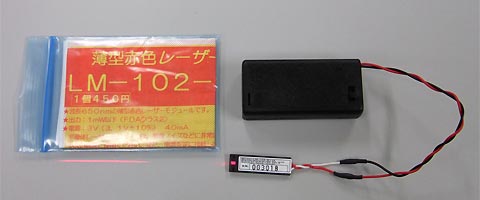
レーザーダイオードが450円で電池ボックスが210円、計660円でレーザーポインターのできあがり。
…とはいえ、形がいびつなのでレーザーポインターとして使うにはちょっと不便です…。
まぁ、実のところこれはテストで、本命としては緑色のレーザーダイオードモジュールを買ってきて分光器の調整用とかそういう用途に*1使おうと計画中なのでした。
*1: ついでにほんとにレーザーポインタにも。
2006年04月25日
FinePix F11 その4(FinePix F30の実写速報を見て)
のもとがFinePix F11を買ってからそろそろ半年が経過しました。
コントラスト高めで屋外で白飛び・黒潰れしやすいという問題点はあるものの、室内撮影には特に大きな問題点もなく便利に使用しています。特にバッテリーの持続時間は驚異的で、のもとはこのデジタルカメラを購入してからおそらく6回くらいしか充電していません。なんせ2月初旬に充電して2月末に1週間旅行に行って600〜700枚撮った挙げ句、3月に入った最終日にやっと電池が切れたくらいです*1。
のもとはこれまで(FinePix F11を買う以前は)電池の入手性を考えて単三乾電池使用のカメラを選んできたわけですが、実のところ、これだけ電池が持ってくれると流石にそろそろ単三にこだわる必要なくなってきたかな…と思うようになりました*2。
そんなわけで、のもとはFinePix F11をまだしばらく使う予定なのでF30を買う気は全然ないのですが、やっぱり後継機は気になるもの。
impressでFinePix F30の実写速報が公開されたので、早速見てみました。
http://dc.watch.impress.co.jp/cda/review/2006/04/25/3671.html
F11のISO1600の画像を見た時も思ったのですが、F30にしてもISO1600もISO3200も、かつてのISO3200ネガフィルム(コニカGX3200ね)よりは綺麗に写っているような気がします。*3
高感度で綺麗な写真を撮る…という意味では、デジタルコンパクトカメラもそろそろフィルムを陵駕しかけているのかもしれないですね。
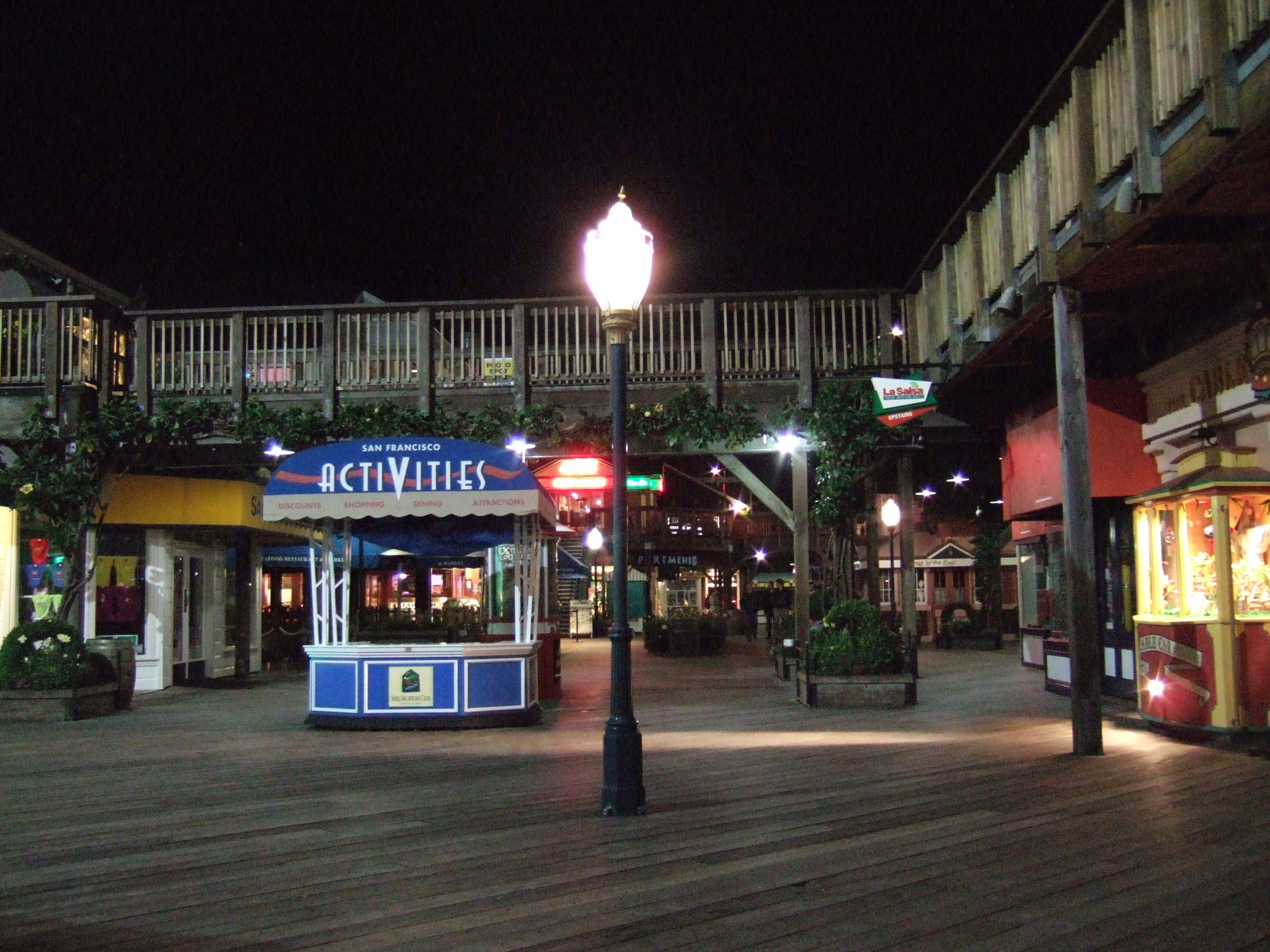
写真:とある夜の写真@Pier39,San Francisco。ISO1600, 1/25sec, F2.8, FinePix F11, 手持ち?
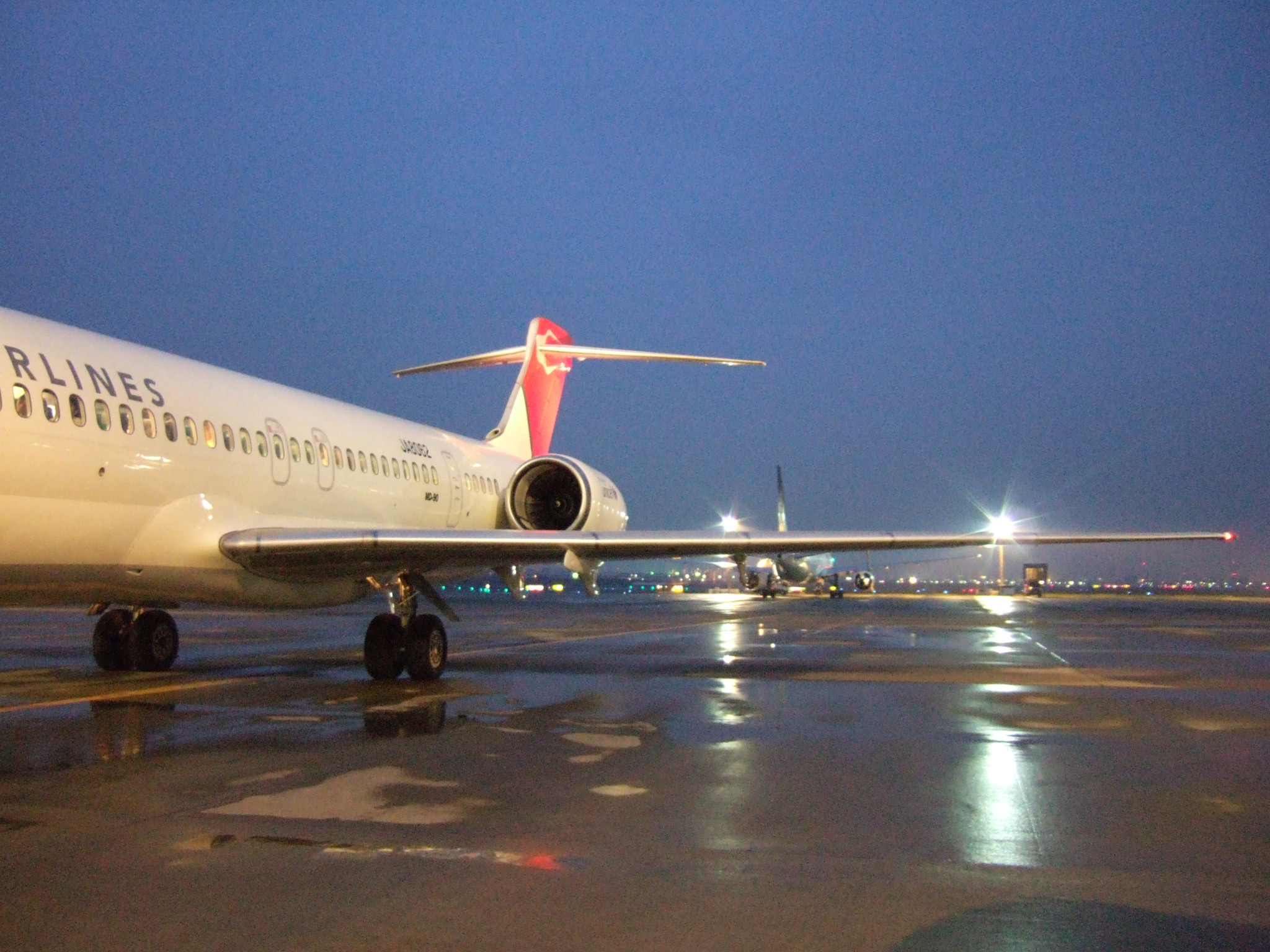
写真:空港の写真, ISO1600, 1/10sec, F2.8, FinePix F11, 手持ち
*1: フラッシュはほとんど使っていませんが。…とはいえ、1週間くらいの旅行なら、安心のため予備電池を1個持っておけば充電器を持って行く必要ないように思います。
*2: ただし、物置で寝かせておいたら10〜20年後には使える電池が消滅してしまうであろう…という意味では単三機(20年経っても電池さえ入れればたぶん動く。)にはかないませんが。
*3: 現在のISO1600フィルムとの比較は今度やってみようと思う。F30とF11の比較は、F11の実写速報とは背景違うからよく分からない。
これまでの記事
2006年04月11日
はじめてのIgorPro
最近、研究室でIgorProのマルチユーザライセンスをWavemetricsから買いました。IgorProのマルチユーザライセンスは同時使用人数のライセンス*1なので、インストールは何台にでもOK、という大変良心的なライセンスになっています。
折角あるのに使われないともったいないので、超初心者向けのIgorProの使い方を適当に書いてみました。分かりにくい点、全然駄目な点などありましたら指摘して頂ければ幸いです。
なお、のもとのIgorProはWindows版Ver.5(英語版)なので、画像その他はVer.5のWindows版準拠です。Mac版も基本的に同じなので、MacではCtrl+○のようなキーボードショートカットはAppleキー+○の組み合わせに適宜読み替えてください。
*1:Wavemetricsからクレジットカードその他で直接買えます。
はじめてのIgorPro:目次
- はじめに
- とりあえず使ってみる
- グラフを描いてみる
- グラフの描き方を変える
- グラフの種類を変えてみる
- 軸の名前をつける
- データの凡例やマークをつける
- グラフをWordやPowerPointに貼り付ける
- グラフを画像として書き出す
- 処理中のデータの保存
はじめてのIgorPro:はじめに
IgorProは1つのソフトでグラフ作成からデータ解析、機器制御まで、いろんなことができてしまう非常に強力なソフトです。米国のWavemetrics社が開発・販売しており、日本からクレジットカード購入も可能です。特に学生版は85ドルと安いので、学生のうちに買っておくのは非常にお買い得です*2。なお、日本ではHulinksが日本語化して販売しています*3 *4。
*2:のもとはこれで買いました。
*3:しかし英語版の3倍〜6倍という素晴らしい価格設定である上に日本語マニュアルも結構直訳で、しかもpdf版マニュアルにはご丁寧に印刷禁止フラグが立っていて印刷できないようになっていたのを目にしたことがあるので、はっきり言ってWavemetricsから直接買うほうがお勧めです。
*4:Hulinksの「IgorPro入門講座」は結構良いのではないかと思います(この文章よりはずっと良いかも!?)。
はじめてのIgorPro:とりあえず使ってみる
とりあえず、IgorProを使って表からグラフを作ってみることにします。
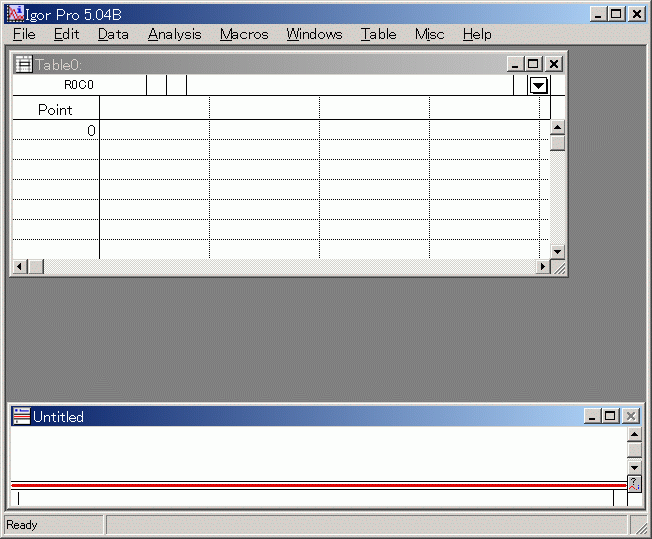 |
起動直後はTable0と、Untitledという2つのウィンドウが表示されているはずです。 |
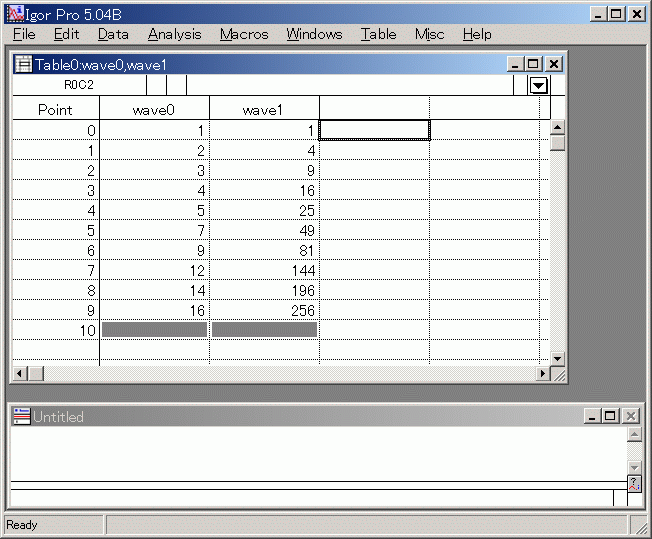 |
試しにTable0に数字を書き入れてみます。 ここでは1列目に適当な数字を、2列目に1列目の数字の2乗を入れてみました。 セルに数字を入力するとPointと書かれた行にwave0、wave1といった名前が表示され、各々の列に数値を入力していくことができるはずです*4。 |
 まずIgorProを起動します。
なお、セルに数字のかわりに間違えて記号や文字を入れてしまったような場合には列の先頭がtextWave0といった名前になります。これだと次節で作るグラフが描けないので、右クリックすると出てくるKill textWave0という項目で消してしまいましょう。
*4:こうして数字を入力するときにはマウスは使いにくいので、キーボードのカーソルキーやリターンキーでセルを移動しましょう。
グラフを描いてみる
今、x軸上のwave0列の数字の位置に、wave1の列の数字をy軸としてプロットしてみます。つまりこんな感じ。
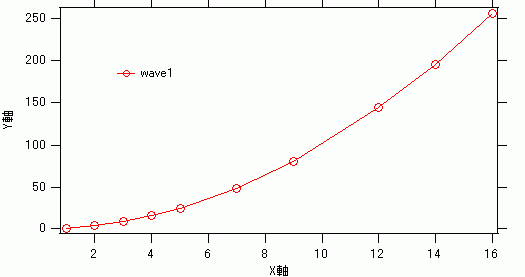
X軸のデータ(wave0)の2乗がy軸のデータ(wave1)だったので、2次関数のグラフですね。
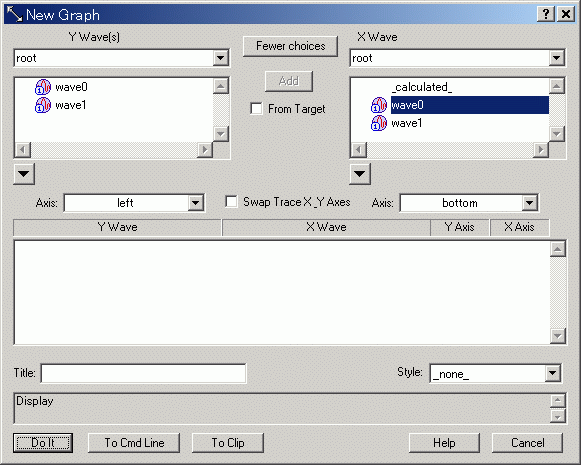 |
このグラフを作るためには、メニューのWindowsから、New Graphを選びます。 IgorPro Ver5では、左のようなダイアログが出てきます。 |
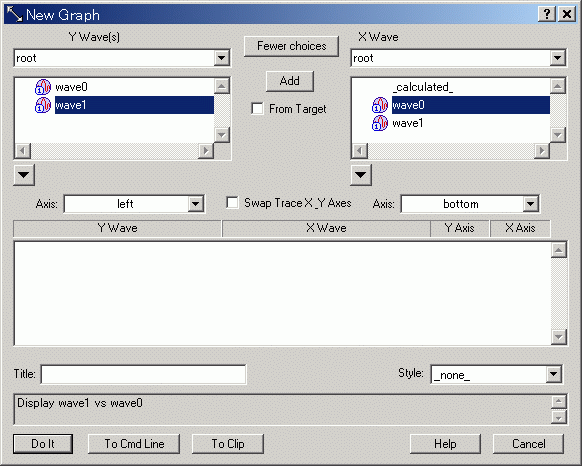 |
X軸にwave0、Y軸にwave1を対応させるのですから、左側のY Waveの欄でwave1を、右側のX Waveでwave0を選んで、Do Itのボタンを押します。 |
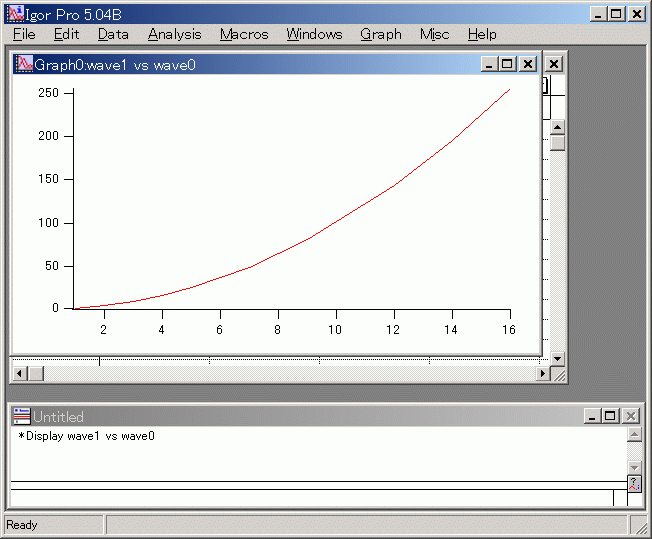 |
こうして、Wave0とWave1の各行のデータを(x,y)として線で結んでいった2次関数グラフが描けました。 |
グラフの描き方を変える
こうしてグラフは描けましたが、はじめのグラフと結構違いますね。
上で描いたグラフ |
はじめに示したグラフ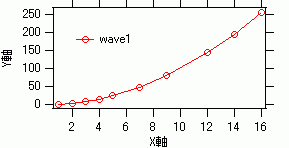 |
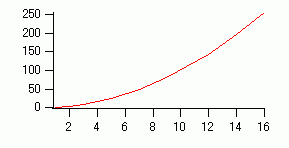
- グラフの各点に○マークがついていない。
- 軸の名前が書かれていない。
- データの凡例が書かれていない
- グラフの棒が左側と下側だけしかない。
と、いろいろ違います。…というわけで、グラフの描き方をいろいろ変えていくことにします。
グラフの種類を変えてみる
まず、グラフの種類は、グラフのデータをダブルクリックすると出てくるModify Trace Appearance(メニューのGraphの項目にもある。)で変えることができます。
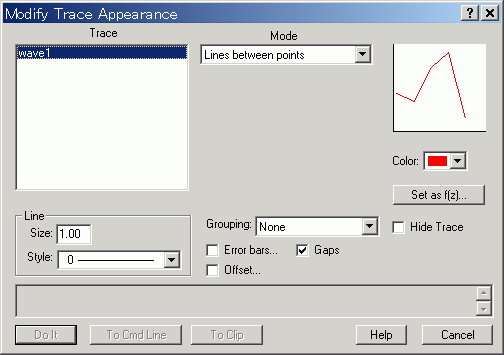 |
ModeというところにLines between pointsと書かれていますが、これを他のものに変えるとグラフの表示形式を変えることができます。(左図参照) 最初のグラフのように、グラフを折れ線グラフにして各点に○マークをつけるには、ModeをLines and Markersにして、sizeのところの+マークを○に変えてやります。 |
グラフの種類は下のようにいろいろ選べます。
Stick to Zero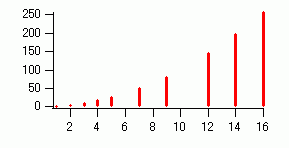 |
Dots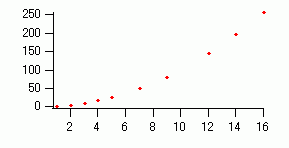 |
Markers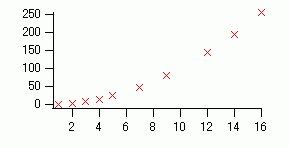 |
Lines and Markers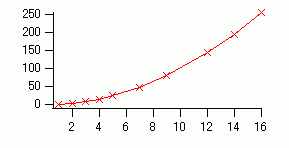 |
Bars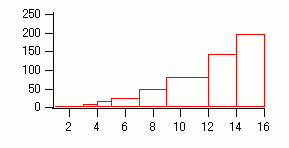 |
Fill to Zero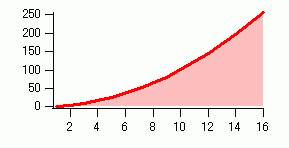 |
他にもあります。
軸の名前をつける&グラフの線を反対側にも表示する
次に、軸の名前をつけてグラフの線を右側や上側につける方法です。
表示されている下側、左側の座標軸をダブルクリックしてやると、Modify Axisのウィンドウが表示されます。(メニューのGraph-Modify AxisでもOK)
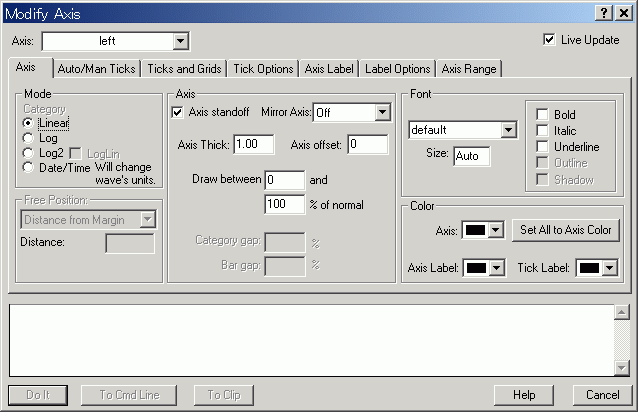 |
ここでAxisタブのAxis-zMirror AxisというところをOnにすると、グラフの線を右側・上側にも表示できるようになります。 |
また、Axis LabelタブのAxis labelに文字を書き込むと座標軸の説明を加えることができます。日本語を表示する場合はFontで日本語フォントを選択してから、その後日本語を入力すると表示されます。
データの凡例が書かれていない
メニューのGraph-Add Annotationを開くと、Add Annotationのダイアログが開きます。
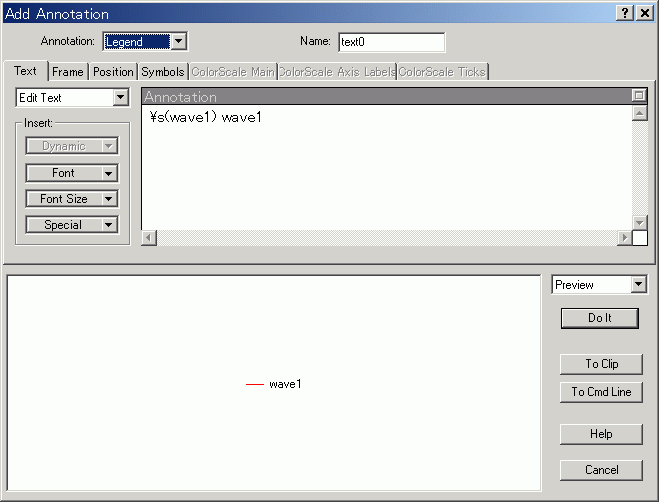 |
ここで、左上のAnnotationでLegendを選ぶと凡例になります。 そのほか、グラフの表示をいろいろ変えることができます。 |
基本的に上記のModify AxisやModify Trace Appearance、Add Annotationあたりで対応できますが、他にもメニューのGraph項目をいろいろいじってみると良いかもしれません。
グラフをWordやPowerPointに貼り付ける
一番簡単な方法はCopy&Pasteすることです。
貼り付けたいグラフを選択してメニューのEdit-Copyを選んだ後(Ctrl-CでもOK)、WordやPowerpointで貼り付け(Ctrl-V)します。
下に述べるように画像をファイルとして書き出した後、WordやPowerPointに挿入するという方法もあります。
画像を書き出す
メニューのFile-Save Graphicsで書き出すことができます。
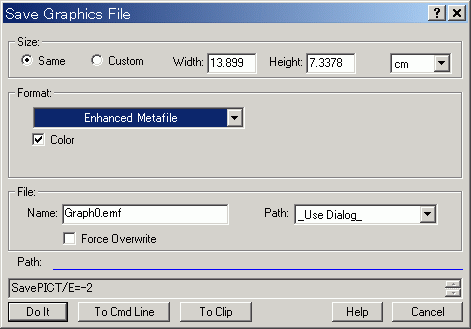
Enhanced Metafile, Windows Metafileあたりで書き出した後WordやPowerpointで読み込むと(文書内にドラッグ&ドロップしたり「メニューで挿入-図-ファイルから」で。)、画面表示が綺麗になります。
Illustratorで編集する場合はEPSファイルで。あとでPhotoshopで編集する場合やWeb用に加工するときにはBitmap, PNGであたりで保存するのが便利です。
わざわざグラフをJPEGファイルで保存する必要はないと思いますが(非可逆圧縮なので、確実に劣化する)、もちろんJPEG Fileで保存するとJPEGになります。
データの保存
作業中のデータや画面一式を保存するにはメニューのFile-Save Experimentで保存できます。
つづく…。
2006年04月09日
RedBull
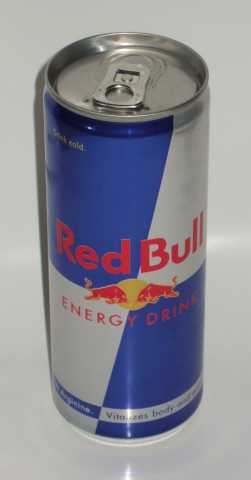
今日、ふとセブンイレブンに入ったらRedBullが売っていてびっくりしたので買ってみた。
このドリンク、日本以外では結構目にするドリンクで、最近海外に行っていないのもとでも、ヨーロッパ、アメリカ、インドで目撃している。
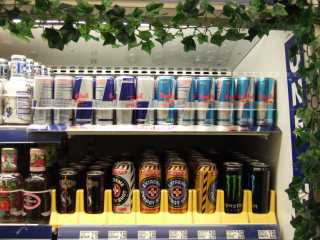
(写真はニューヨークのWalgreensで売られていたRedBull)
で、このドリンク、確かヨーロッパで確認したときはタウリン1000グラム�瀬哀薀爐世辰燭里如�日本だと(炭酸飲料として売ってるけど)どうなんだろう…と思って確認してみたら、タウリン入ってなかった。
さっき調べてみたところ、どうやらタウリンって天然品だと食品添加物の調味料になるらしいのだけれども、成分表示には調味料とも書かれていないので、ほんとにタウリン入ってないっぽい。
それにしても…。Wikipediaに「レッドブル」の項目があるとは…。
なおこのドリンク、特に美味しいとか不味いとかそういう意味で印象深いドリンクであるわけでは全然なく、ただ単純に、4年位前に数人でヨーロッパに行ったときに、誰かがタウリン1000ミリグラムをタウリン1000グラムと読み違えて、そのせいで思わず密度の計算をしてしまったという…*1、ただそれだけの理由で未だ覚えているドリンクです。
*1: 250mlに1000グラム入ってたらアルミよりもガラスよりも重いですぜ。